Інтеграція Програми Лояльності myBot
з CRM SalesDrive
Автоматичне нарахування бонусів після кожного замовлення.
Чат-бот лояльності для клієнтів у Telegram/Viber.
Налаштування за 30 хвилин
Три кроки для запуску програми лояльності
Реєстрація в myBot
Зареєструйтесь на myBot. Налаштуйте відсоток кеш-беку, правила нарахування/списання/згоряння бонусів.
Отримайте відразу власний готовий чат-бот лояльності
Підключення до CRM SalesDrive
Інтегруйтеся за лічені хвилини. Перегляньте наступне відео щоб переконатись у тому на скільки це просто
Запуск!
Розмістіть посилання та QR-код (на сайті, в посилках, у розсилках, таргеті). Клієнти реєструються у боті за 3 секунди, і Ваша програма лояльності починає генерувати повторні продажі!
Покрокова інструкція налаштування
Як налаштувати інтеграцію myBot із Sales Drive за 20 хвилин
Залиште заявку і наш менеджер допоможе налаштувати інтеграцію за 15 хвилин
Перші налаштування
Налаштування розпочинається з кабінету mybot
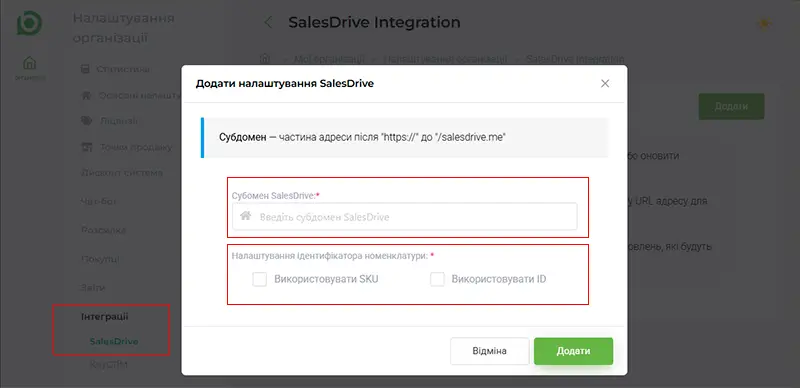
- У кабінеті mybot Інтеграції - Salesdrive - натисніть кнопку Додати
- Внесіть свій субдомен salesdrive
- Оберіть ідентифікатор номенклатури - це дуже важливий етап, який відповідає за синхронізацію даних та правильність роботи програми лояльності
- Перегляньте у кабінеті salesdrive який саме ідентифікатор використовується у вас
- Для цього у Salesdrive перейдіть в Установки - Товари/Послуги - Налаштування Товарів
- Натисніть значок Налаштувань біля Товари/Послуги в заявках
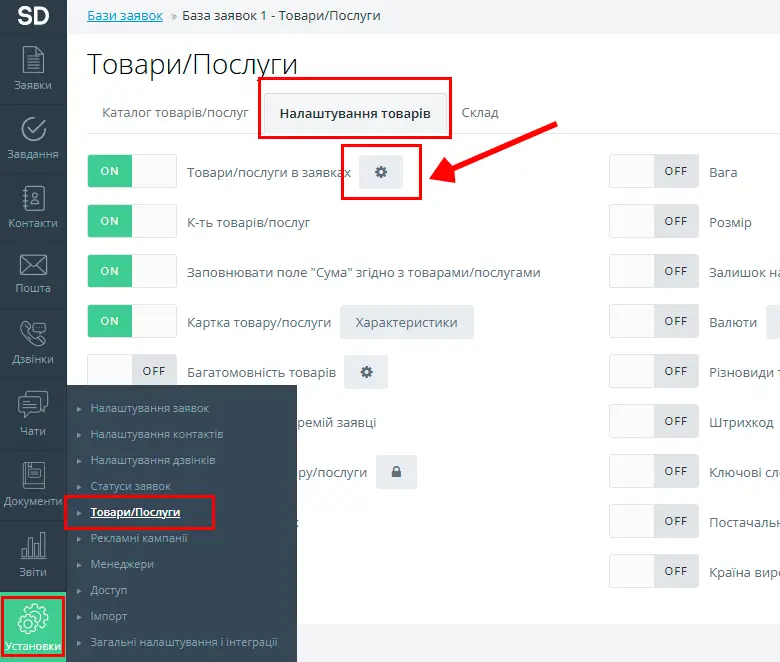
- У Налаштуваннях Товарів/Послуг перевірте що саме відображається у заявці (ID чи SKU чи і одне і інше)
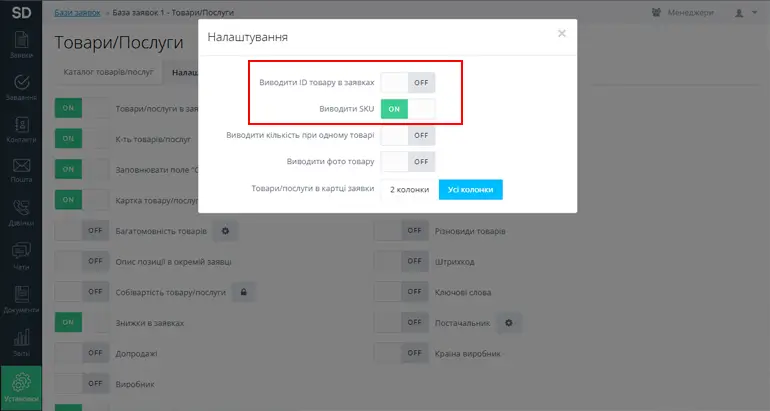
(Приклад налаштувань де виводиться лише SKU)
- Відповідно до цих налаштувань встановіть аналогічні і у кабінеті mybot
- (ID чи SKU чи і одне і інше)
- Натисніть зберегти
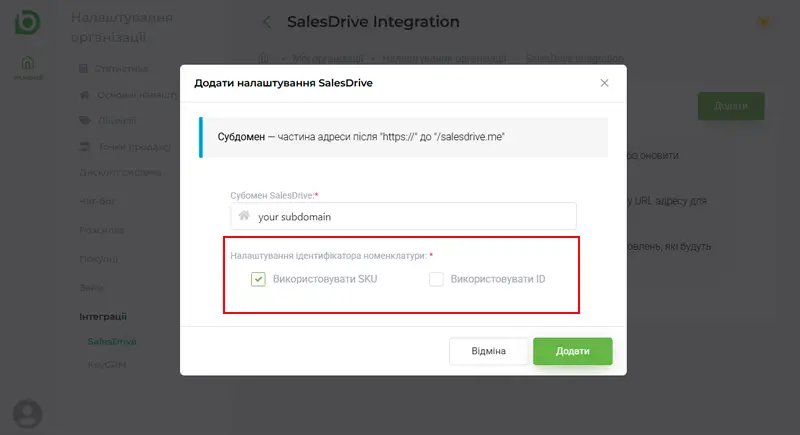
(Приклад де налаштовано Використання SKU, так само як і у Salesdrive увімкнено відображення в заявці SKU)
Налаштування Вебхуків із SalesDrive
Покрокова інструкція з налаштування вебхуків у кабінеті SalesDrive
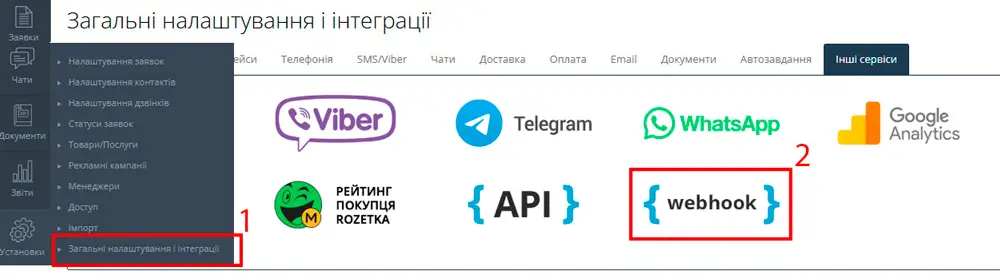
- У власному кабінеті SalesDrive перейдіть у розділ Установки-Загальні налаштування та інтеграції
- Інші сервіси - WebHook
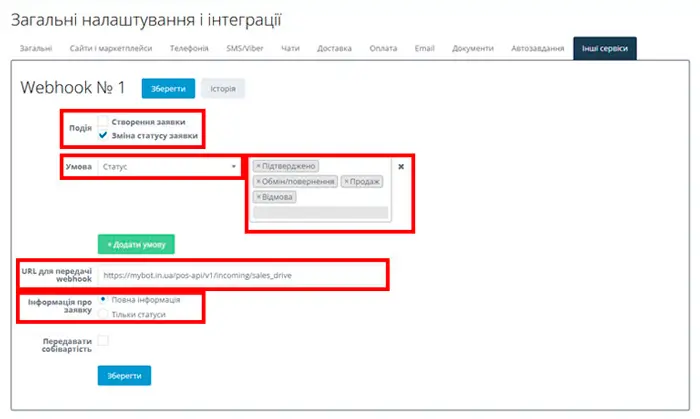
- Натисніть Додати WebHook
- Подія: Зміна статусу заявки
- Інформація про заявку: Повна інформація
- Умова: Статус. Вкажіть Статуси при зміні на які будуть виконуватись потрібні дії з бонусами, та на які буде реагувати myBot
- URL: У полі "URL для передачі webhook" внесіть спеціальне посилання, скопіювати його потрібно у кабінеті mybot у розділі Інтеграції-Salesdrive кнопка webhook:
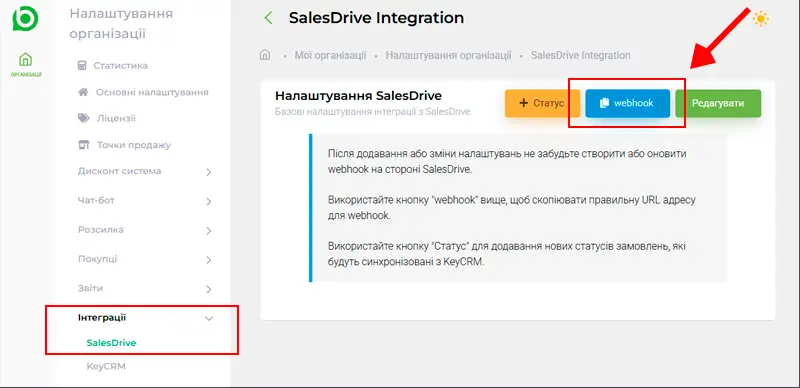
Налаштування інтеграції у кабінеті myBot
Налаштування інтеграції здійснюється після внесення основних налаштувань,
правил програми лояльності та підключення чат-бота
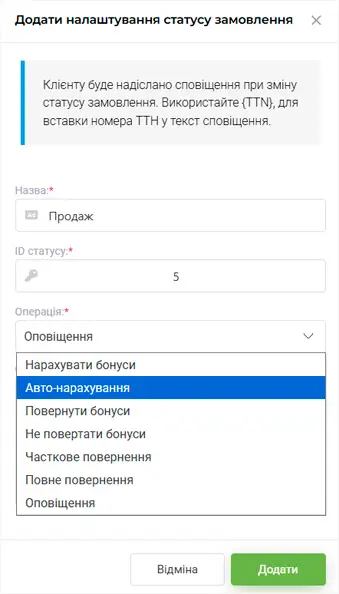
- У кабінеті myBot Перейдіть у розділ Інтеграції-SalesDrive Додайте статуси.
- Назва статусу - вкажіть назву статусу заявки, при зміні на яку будуть виконуватись обрані дії
- ID статусу - вкажіть ID потрібного статусу із Вашого salesdrive (У SalesDrive ID статусів можна знайти: Установки - Загальні налаштування та інтеграції - ВебХуки - Опис даних - Табличка під назвою “statusId - Статус заявки”)
- Налаштування операцій з кешбеком:
- Нарахування бонусів
- Авто-нарахування (рекомендовано):
Бонуси нараховуються автоматично, навіть якщо чек не був прорахований або клієнт зареєструвався вже після оформлення замовлення. Головна умова — клієнт має стати учасником програми до того, як замовлення перейде в «Успішний» статус. - Нарахувати бонуси:
бали нараховуються лише за умови, що клієнт уже був зареєстрований у програмі лояльності на момент оформлення замовлення і менеджер обов'язково прорахував чек (навіть якщо клієнт не використовував бонуси для оплати). - Операції з бонусами для "неуспішних" замовлень
Оберіть один із варіантів для замовлень, які не переходили в успішний статус (Напр., якщо клієнт не прийшов на пошту) - Повернути бонуси:
клієнту повертаються бали, які він списав під час оформлення цього замовлення. - Не повертати бонуси:
бали не повертаються на рахунок - Опрація з бонусами при ПОВНОМУ поверненні вже оплаченого та отриманого замовлення
- Повне повернення:
Усі нараховані за замовлення бонуси списуються, а використані для оплати — повертаються клієнту в повному обсязі. - Опрація з бонусами для Успішних замовлень, якщо клієнт повертає частину товарів
- Часткове повернення:
Після видалення позицій у SalesDrive та зміни статусу, сервіс перерахує чек: поверне використані за ці товари бонуси та анулює нараховані за них бали. - Сервісні повідомлення
- Оповіщення:
режим без операцій із кешбеком. MyBot лише надсилає текстове повідомлення (наприклад, по статусу «Передано на доставку»). Ви можете використовувати змінну {TTN}, щоб автоматично підставити номер накладної до повідомлення. - Порада:
Ви можете додати власне текстове сповіщення до будь-якої з вищеперерахованих операцій.
Використання модуля
Програми Лояльності myBot y SalesDrive
Списання бонусів з клієнта та розрахунок кешбеку.
- У SalesDrive створіть заявку, або відкрийте наявну. Якщо Створюється нова заявка - натисніть - зберегти.
- В інтерфейсі з’явиться кнопка myBot
- По кліку на яку менеджеру необхідно авторизуватись (авторизація дійсна 12 годин).
Логін і пароль менеджера налаштовується в Бізнес кабінеті myBot у розділі Торгові Точки - Після авторизації - можна провести розрахунок, натиснувши Розрахувати
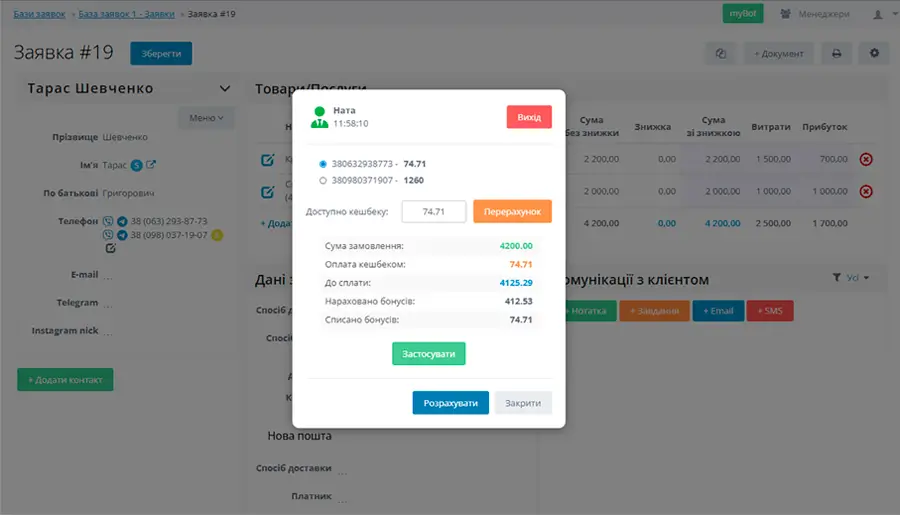
У вікні розрахунку будуть видимі:
- Логін менеджера
- Зареєстровані у програмі лояльності Номера телефонів, вказані у заявці
- Доступна до списання сума кешбеку по цій заявці (згідно налаштувань програми лояльності та кешбеку на рахунку клієнта)
- Менеджер може відредагувати суму до списання
- Якщо внесено зміни - необхідно натиснути Перерахувати
- Калькуляція по Заявці
- Для списання бонусів необхідно натиснути Застосувати.
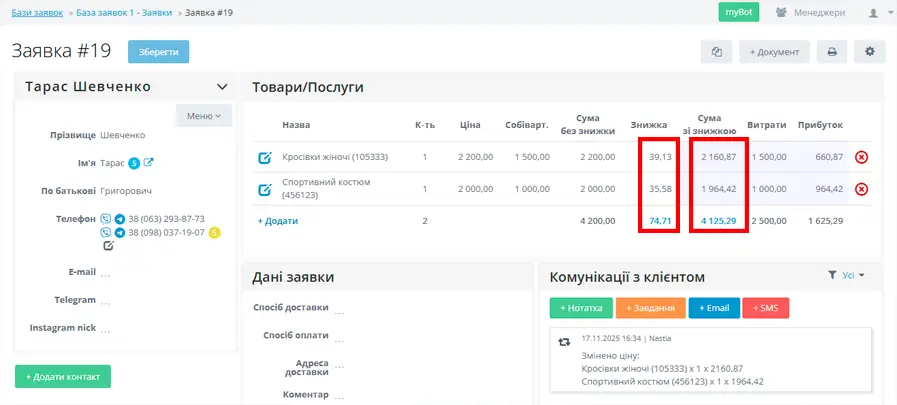
Перерахунок вартості замовлення - виконується автоматично після натискання Застосувати.
Бонуси списуються з рахунку покупця і клієнт отримує сповіщення у чат-бот про списання бонусних балів (Якщо увімкнені Авто-сповіщення у Бізнес кабінеті myBot)
У SalesDrive - знижка відобразиться у полі ЗНИЖКА та зміниться “Сума зі знижкою”
⚠️ Важлива інформація про інтеграцію
myBot не є афілійованою компанією з розробниками SalesDrive. Це незалежне рішення, створене спільнотою myBot для того, щоб ви могли запустити програму лояльності без складних домовленостей і тривалих інтеграцій.
Наша інтеграція здійснюється стороннім шляхом через відкриті можливості веб-версії SalesDrive. Це дає вам повний контроль над вашою системою лояльності та дозволяє почати роботу відразу.
Користувач самостійно приймає рішення про використання цього інструменту та несе відповідальність за його застосування. myBot забезпечує надійну роботу модуля на своїй стороні та постійно вдосконалює функціонал.
Готові запустити програму лояльності?
Не витрачайте місяці на складні інтеграції. Використайте готове рішення від myBot та почніть нараховувати кеш-бек клієнтам та збільшувати продажі вже сьогодні.